電腦亮度如何設置?6 步快速調整螢幕亮度
初次使用電腦時,若螢幕亮度不合適,可以透過系統設定快速調整。以下是詳細步驟,協助你輕鬆掌握亮度控制方法。
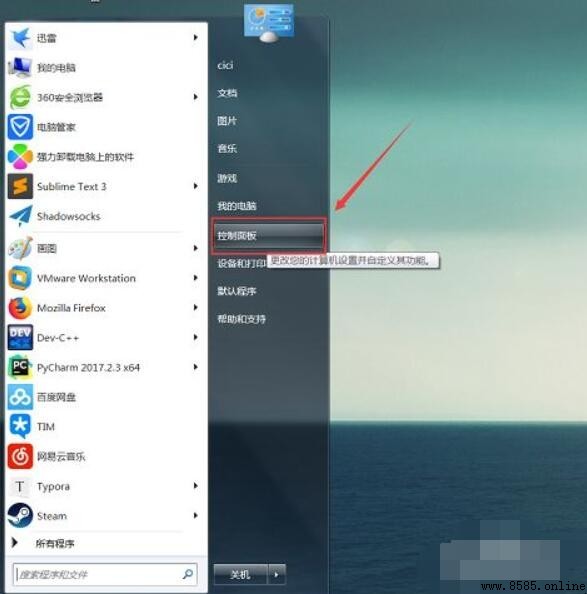
步驟 1:點擊左下角「開始」選單,並開啟「控制面板」。
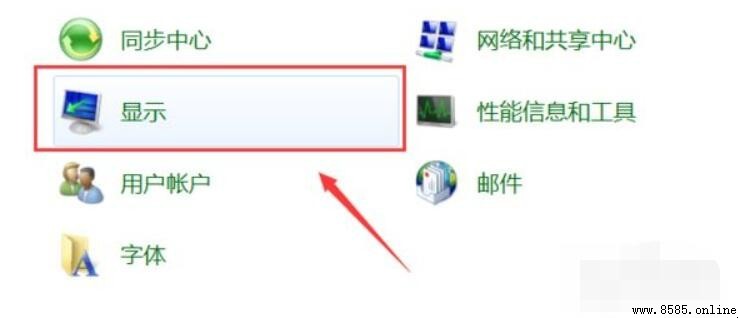
步驟 2:在控制面板中選取「顯示」選項。
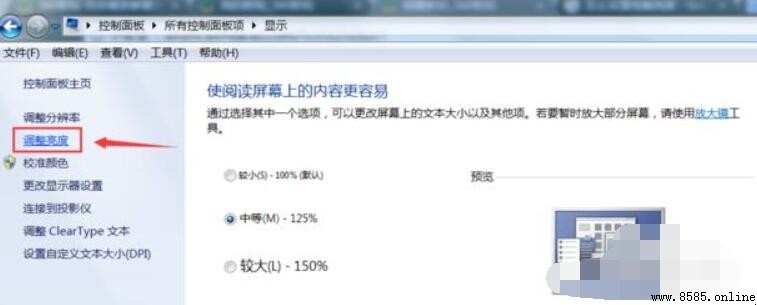
步驟 3:點擊左側「調整亮度」按鈕。
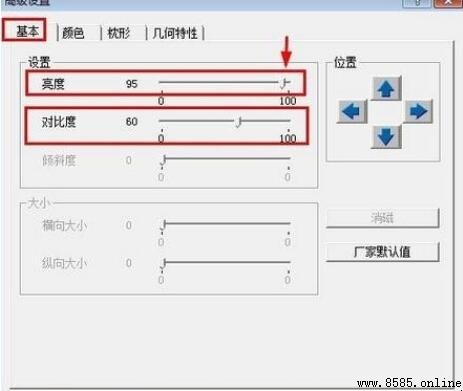
步驟 4:在下方拖動滑桿即可即時調整亮度,自定義合適的螢幕亮度。

步驟 5:若需要進階控制,可點擊「更改電源計畫」,針對插電與電池模式分別設定亮度。
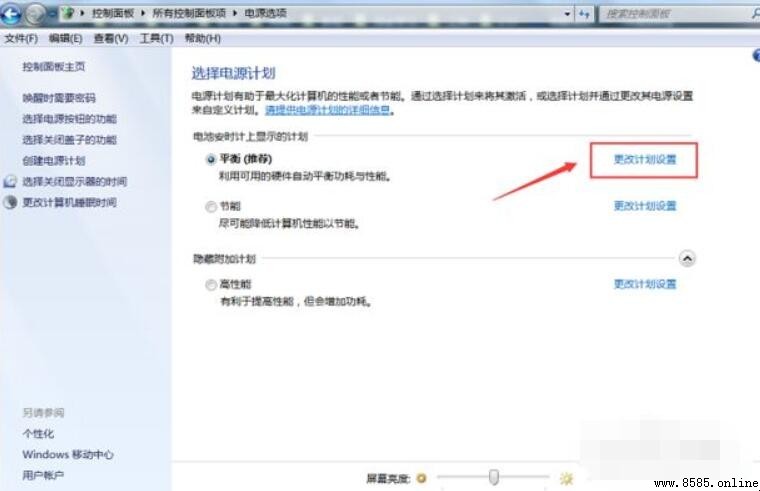
步驟 6:在彈出視窗中,可分別為「接通電源」與「未接電源」時的自動亮度進行微調,達到省電與視覺舒適的平衡。
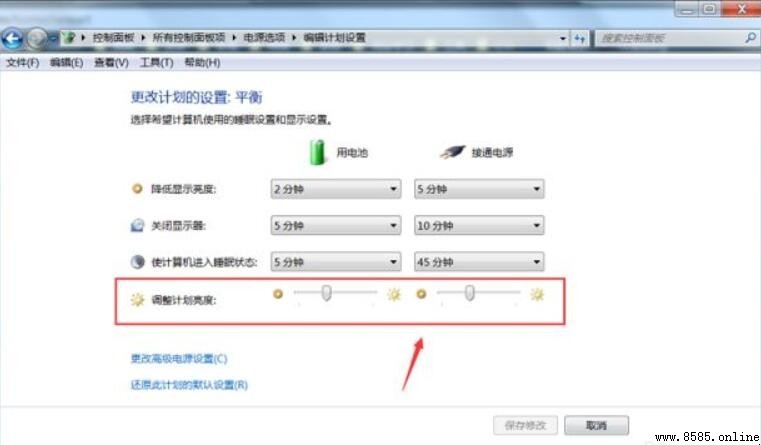
完成以上步驟後,即可根據使用情境靈活調整螢幕亮度。若有其他系統設定疑問,也歡迎在下方留言分享。
- 上一篇文章: 冬天開空調多少度合適?冬季空調溫度設定建議
- 下一篇文章: 礼仪绶带佩戴位置:左肩还是右肩?