Windows 無法連接至印表機顯示拒絕存取—解決步驟
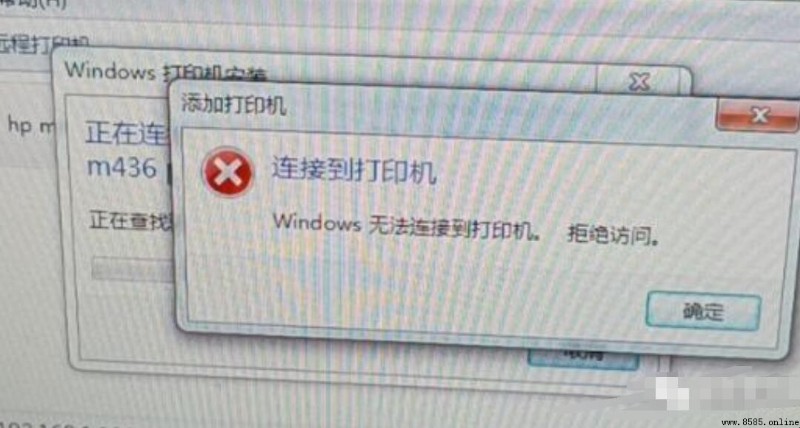
在日常生活中,許多朋友離不開電腦處理文件,而有時會遇到「Windows 無法連接到印表機」並提示拒絕存取的問題,令人困擾。本篇文章將逐步引導您解決這個常見的印表機連線異常,讓您輕鬆復印文件。
解決步驟一:開啟 Windows 設定
首先,請按下屏幕左下角的「開始」選單,然後點選「設定」圖示,即可進入 Windows 系統設定介面。
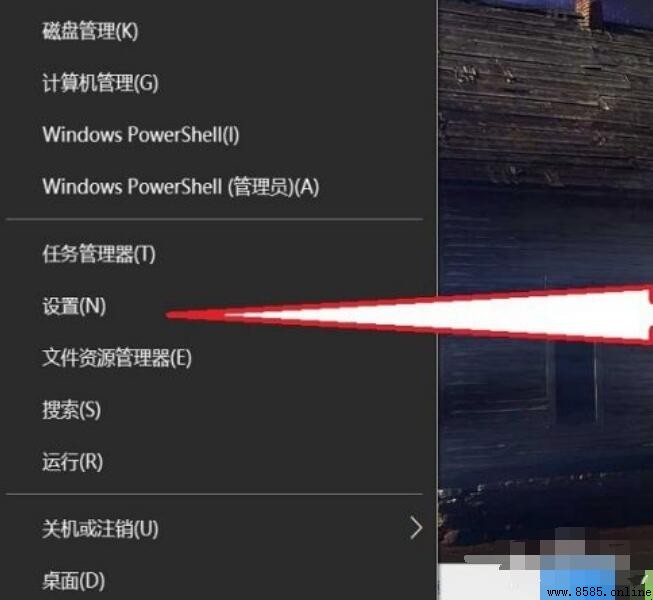
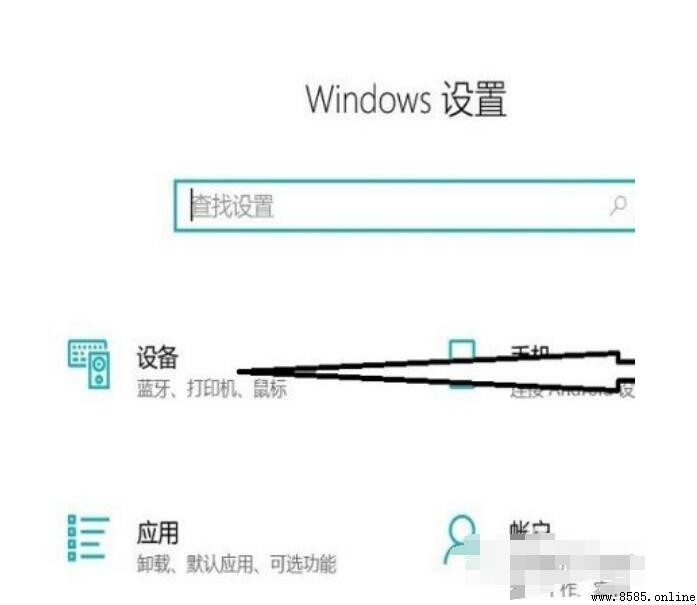
解決步驟二:進入裝置管理
在設定畫面中,點選「裝置」選項,繼續往下尋找相關設定。
解決步驟三:移除並重新新增印表機
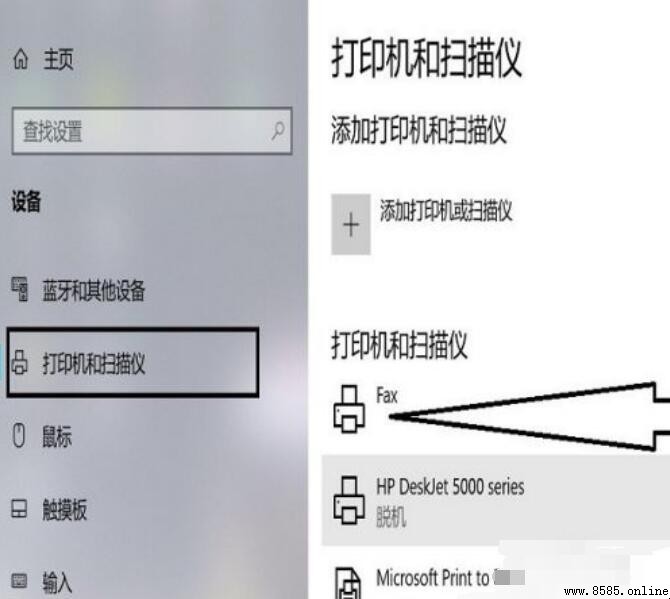
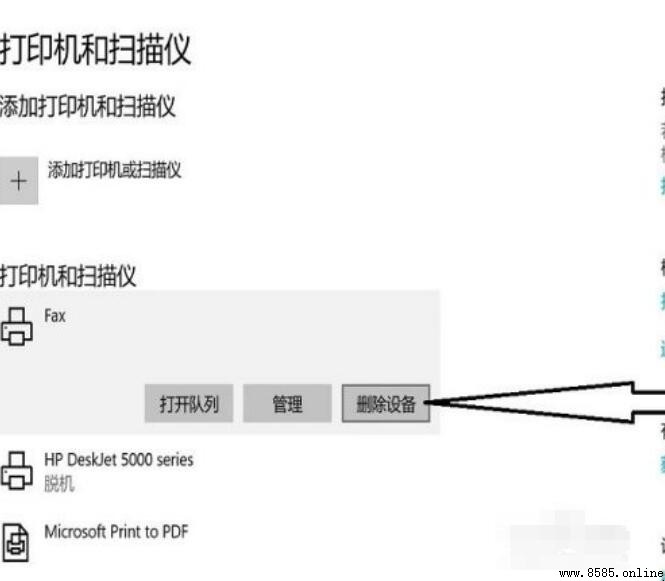
進入「印表機和掃描儀」後,選取出現問題的印表機,點選「刪除設備」。完成後,重新連接該印表機,Windows 系統會自動重新偵測並安裝驅動程式。
解決步驟四:確認刪除與重新連線
點選出現故障的印表機並確認刪除,然後重新建立連線,通常即可恢復正常連接。
以上步驟可有效解決 Windows 無法連接到印表機並提示拒絕存取的問題。若仍無法解決,建議檢查印表機驅動程式或嘗試重新啟動相關服務。
- 上一篇文章: 打印機卡紙了怎麼辦?四步輕鬆取出卡紙
- 下一篇文章: 古典舞身韻的八種基本要素解析