Win10系統顯示檔案後綴名的方法
生活離不開電腦,但很多問題和操作只有專業人員才懂,比如一些系統設置的問題。那麼在Win10系統中如何顯示檔案後綴名?以下為詳細步驟,帶你一步步完成設置。

1、首先打開電腦,進入Windows10桌面,然後雙擊「此電腦」(或「我的電腦」),打開檔案資源管理器。
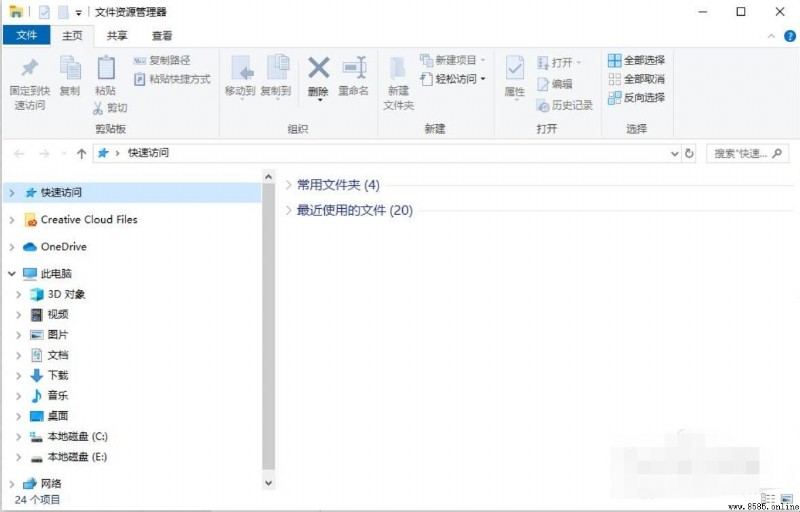
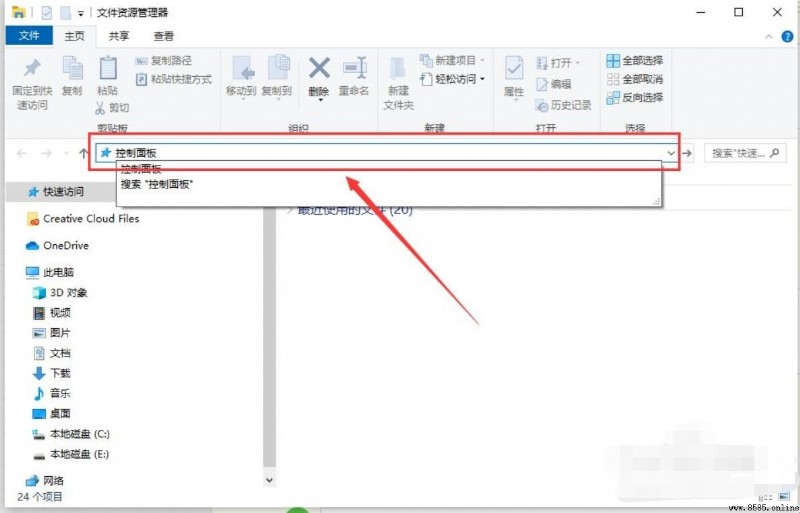
2、在檔案資源管理器的位址列中輸入「control」,然後按Enter鍵打開控制面板。
(替代步驟:也可直接於系統搜尋欄輸入「控制面板」並打開)
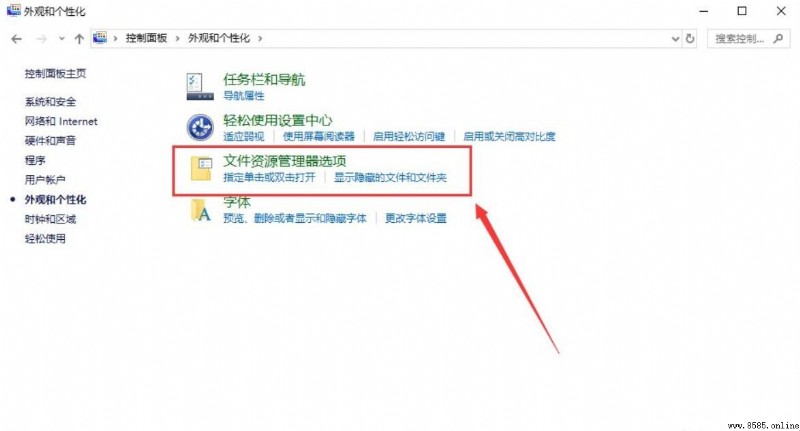
3、在控制面板中,選擇「外觀和個性化」。
4、點選「檔案资源管理器選項」。
5、在彈出的「檔案資源管理器選項」視窗中,點選頂部的「查看」選項卡。
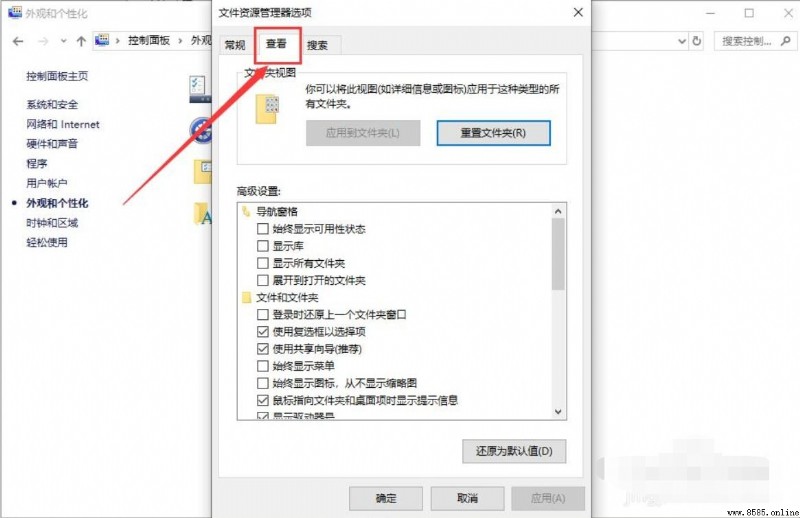
6、找到「隱藏已知檔案類型的拓展名」選項,取消勾選,然後點擊「確定」即可完成設置。
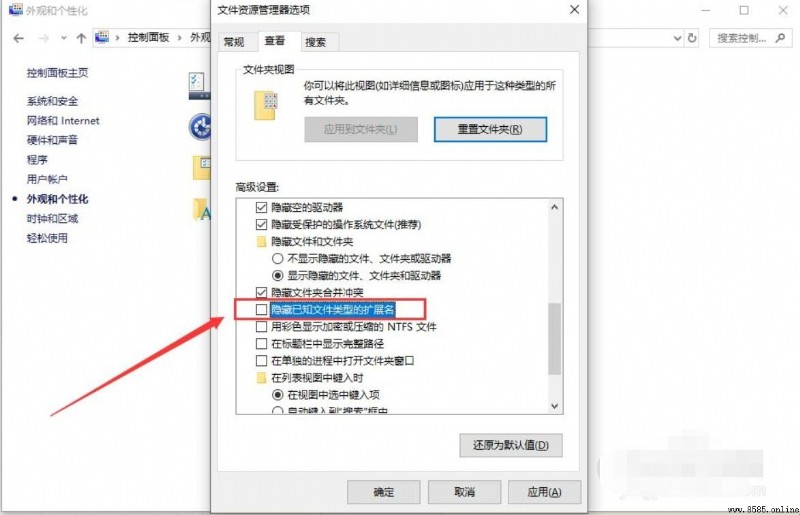
完成以上步驟後,系統即會顯示所有檔案的正確後綴名,便於識別檔案類型與格式。
關於Win10系統顯示檔案後綴名的相關內容就介紹到這裡了。
- 上一篇文章: 胎菊茶的功效與作用
- 下一篇文章: 田野中油菜花的绽放之美