WPS AI修復老照片:步驟詳解與操作指南
WPS 功能不斷升級,现已內建 AI 照片修復工具,讓使用者能輕鬆還原舊照片細節。本篇將以步驟形式說明如何利用 WPS 的 AI 功能修復老照片,並附上實際畫面供參考。
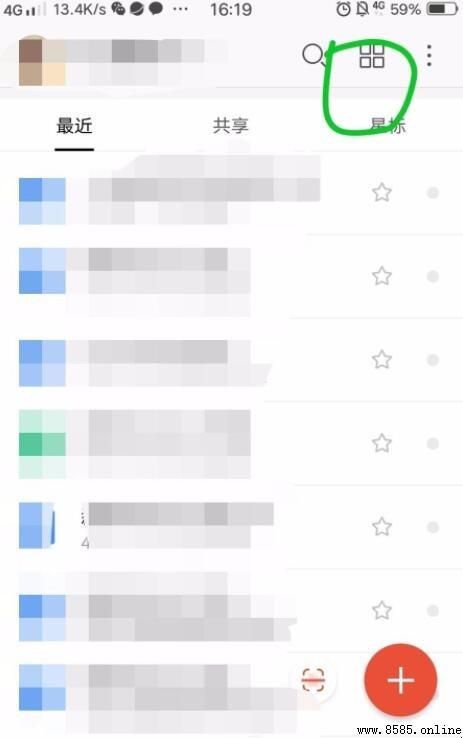
步驟 1:開啟 WPS 並選取功能
首先打開手機上的 WPS 應用程式,點選右上角應用程式圖示,於「信息處理」分類下選取【更多】。
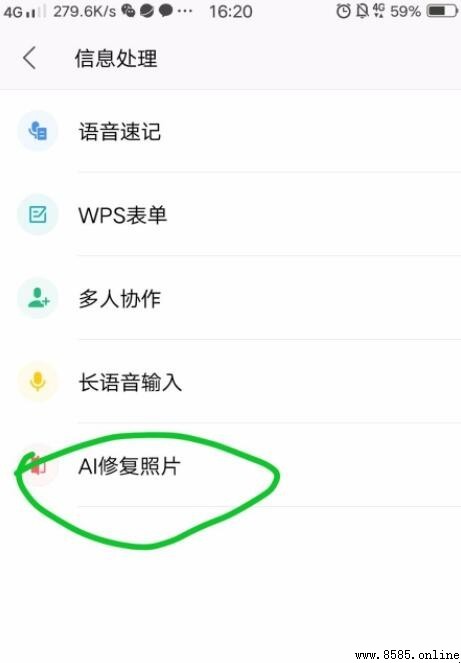
步驟 2:進入 AI 修復照片
在更多功能中點選【AI 修復照片】,再選擇【歷史照片】專案類別。
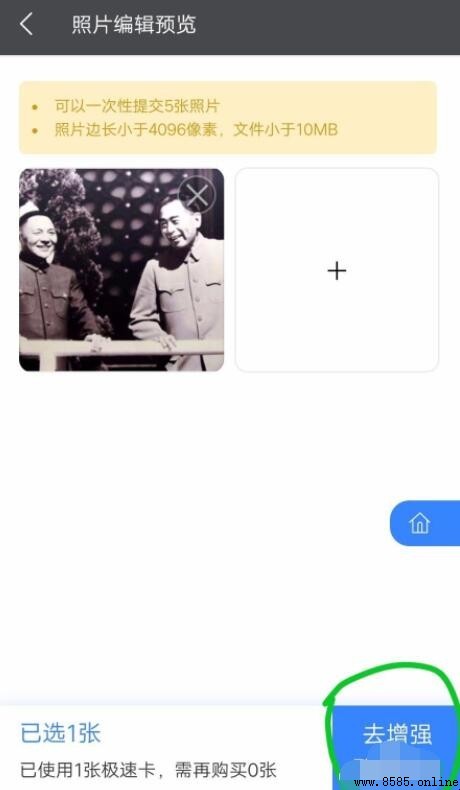
步驟 3:上傳照片並啟動增強
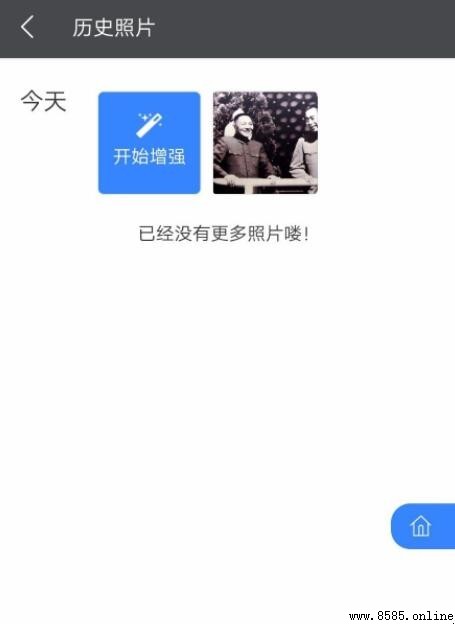
點選【開始增強】後上傳需要修復的照片,接著點選【去增強】啟動 AI 處理程序。
步驟 4:查看與比較修復結果
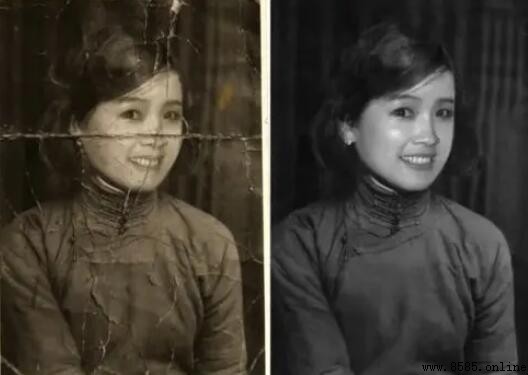
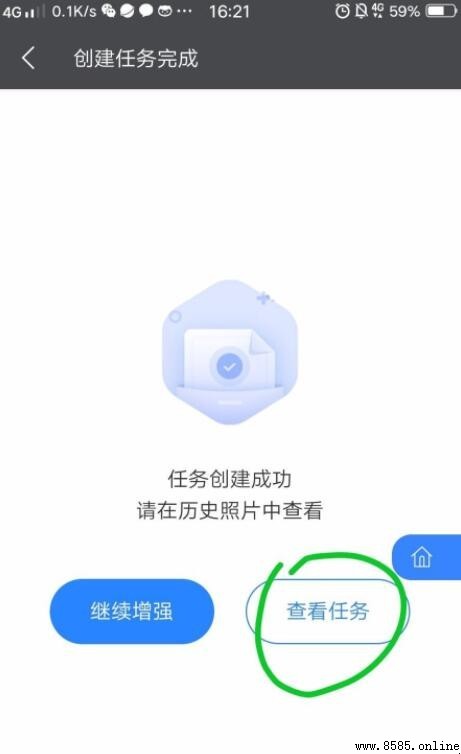
完成後可點選【查看任務】進行放大查看,對比修復前後畫面,清晰度與亮度均有明顯提升。

以上就是 WPS AI 修復老照片的完整流程,適合需要快速還原舊照細節的使用者操作。
- 上一篇文章: 安全帽顏色代表職位:黃色、紅色、白色、藍色與橙色
- 下一篇文章: OPPO 手機截圖方法教學