iPhone 返回上一級的幾種方法
很多用戶剛開始使用 iPhone 時,可能不熟悉返回操作。iPhone 提供多種方式讓你輕鬆返回上一個畫面,以下為詳細步驟。
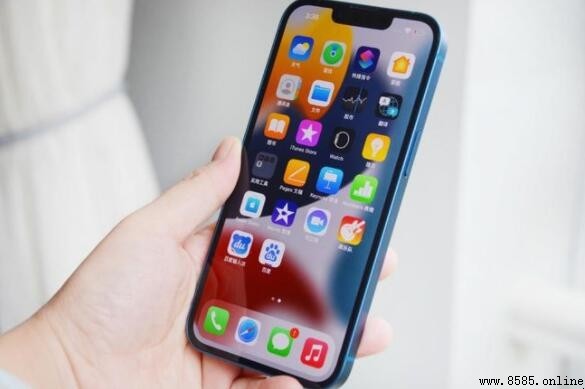
方法一:使用返回按鈕與滑動操作
1. 通常在畫面左上角會看到一個「<」返回鍵,點擇即可返回上一層;也可以在螢幕內容中,向左水平滑動手勢來實現返回。
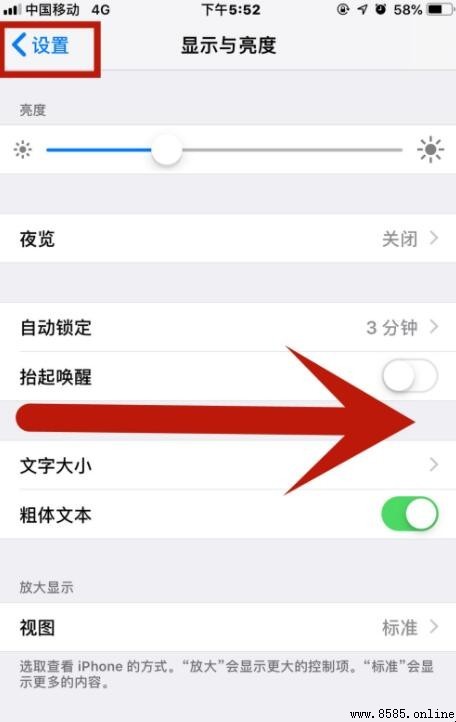
方法二:透過「設定」應用調整輔助功能
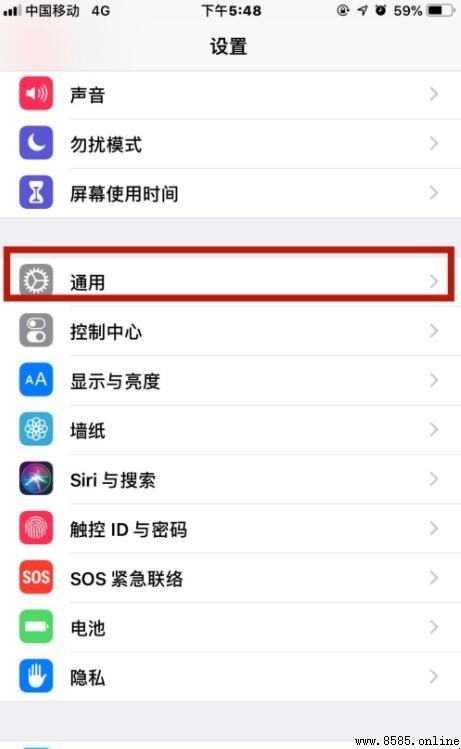
2. 打開「設定」應用,找到並點選「通用」。
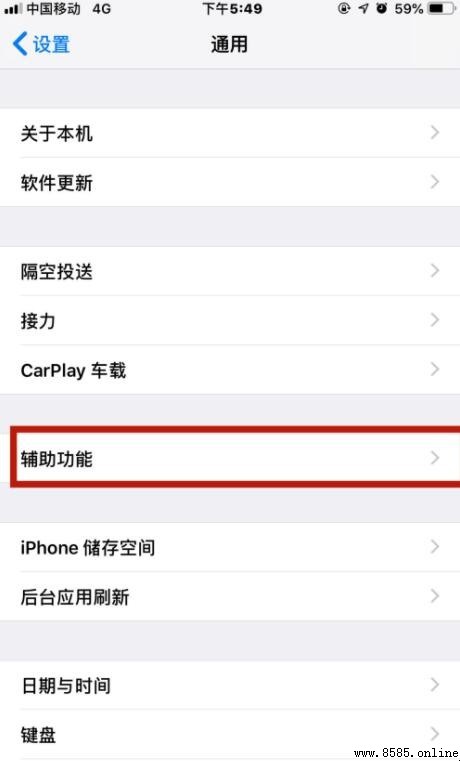
3. 在「通用」選單中,向下尋找並點選「輔助功能」。
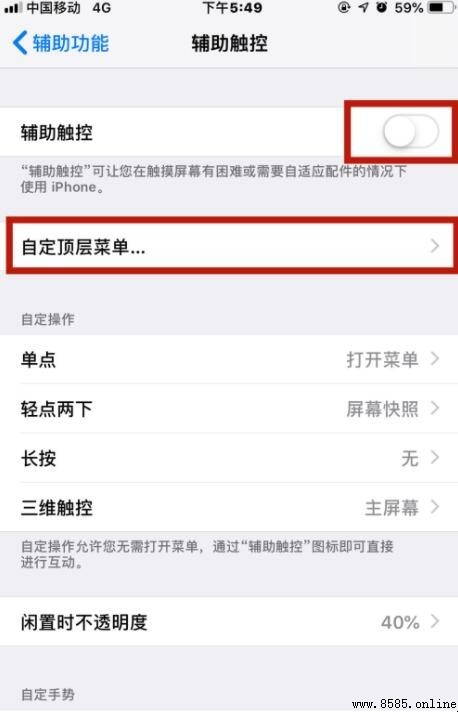
4. 進入「輔助功能」後,點選「輔助操作」(或「輔助觸控」)。

5. 啟用「輔助操作」後,點選「自定頂層菜單」。
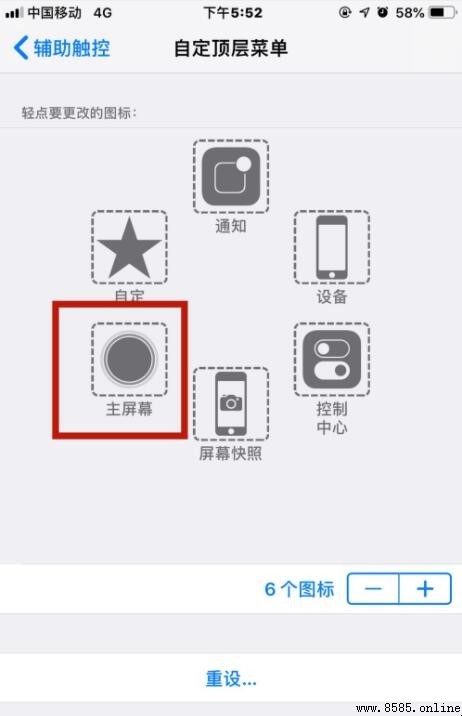
6. 在「自定頂層菜單」中,將一個輔助功能(例如「掃描」或「回家」)設為「主屏幕」。設定後,螢幕頂端會顯示一個小圓圈;點擊該圓圈並選擇「主屏幕」,即可快速返回首頁。
以上就是 iPhone 返回上一級的幾種常用方法,你可以根據使用習慣選擇最適合的方式。
- 上一篇文章: 開齋節的習俗與傳統活動介紹
- 下一篇文章: 春天開放的花種類介紹