健康生活,健康飲食是品質生活的基礎,居家妙招讓我們生活更加快樂
你的綠色生活
  1. 首頁
  2. 生活百科
  3. 居家裝飾
  4. 健康生活
  5. 風俗習慣
  6. 居家飲食
  7. 居家問答
您现在的位置: 生活百科網 >> 生活百科 >  >> 百科大全

iPhone 如何更改字體 - 完整步驟指南

iPhone 無自定義字體功能,但提供幾種修改字體樣式的方式。適合想要調整顯示效果的使用者。以下是詳細步驟:

iPhone 如何更改字體 - 完整步驟指南
iPhone 如何更改字體

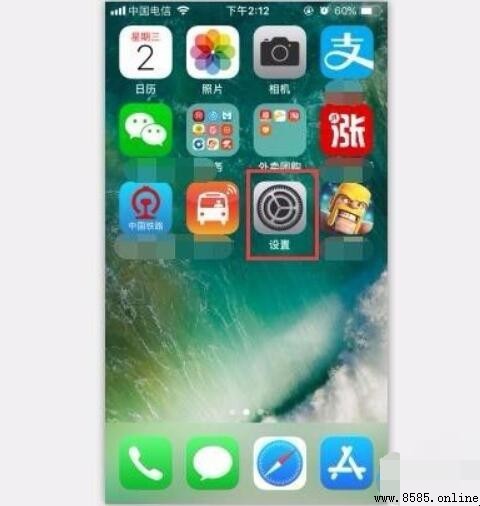
步驟 1:打開 iPhone 的「設置」應用程式。

iPhone 如何更改字體 - 完整步驟指南
iPhone 如何更改字體

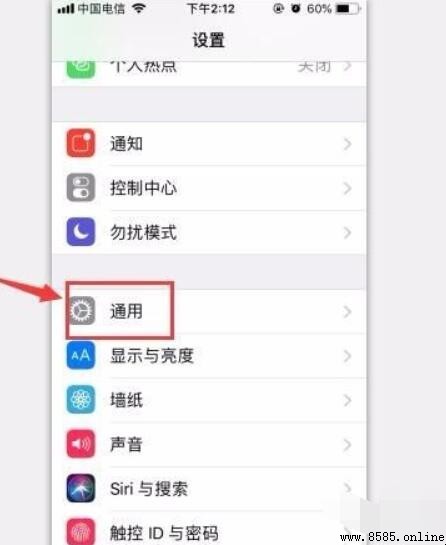
步驟 2:點選「通用」進入通用設定。

iPhone 如何更改字體 - 完整步驟指南
iPhone 如何更改字體

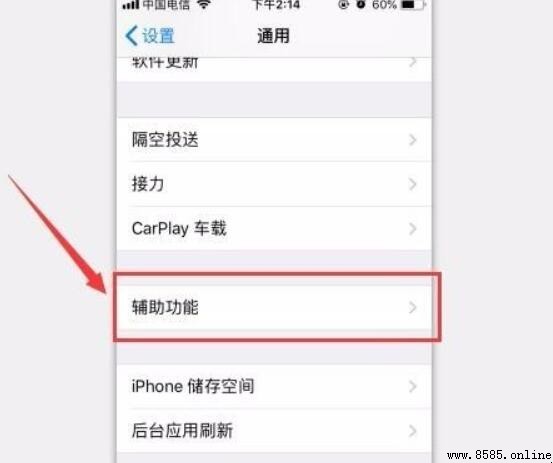
步驟 3:在「通用」設定中,點選「輔助功能」。

iPhone 如何更改字體 - 完整步驟指南
iPhone 如何更改字體

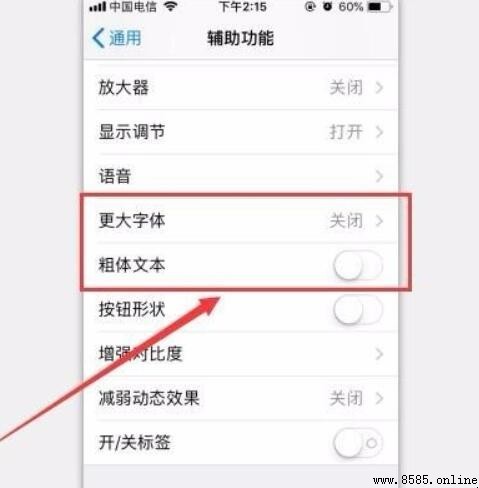
步驟 4:在「輔助功能」中,您可選擇「粗體文本」以切換為粗體字體,或點選「更大字體」進行進階調整。
iPhone 如何更改字體 - 完整步驟指南
iPhone 如何更改字體

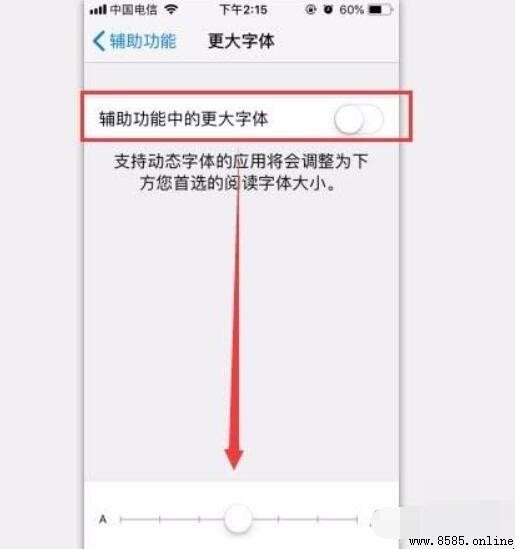
步驟 5:在「更大字體」畫面中,拖動滑桿調整字型大小。

iPhone 如何更改字體 - 完整步驟指南
iPhone 如何更改字體

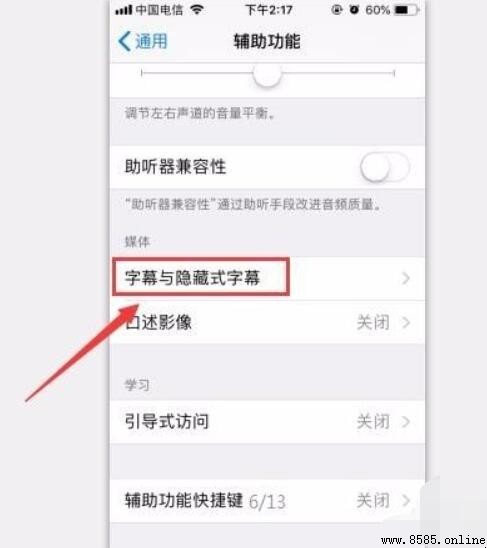
步驟 6:返回「輔助功能」頁面底部,點選「字幕與隱藏式字幕」。

iPhone 如何更改字體 - 完整步驟指南
iPhone 如何更改字體

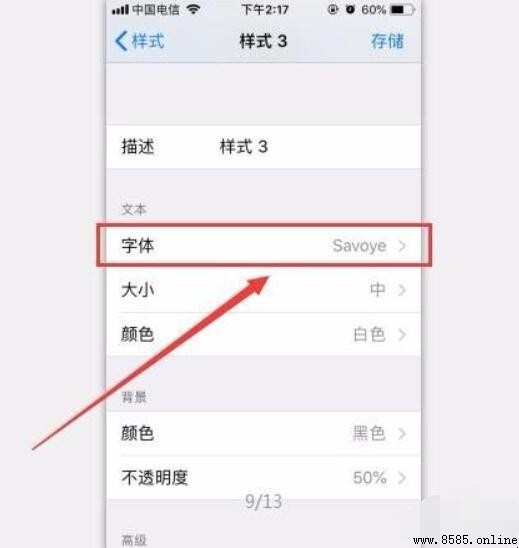
步驟 7:在「樣式」頁面點選「建立新樣式」,自訂並保存偏好設定。

iPhone 如何更改字體 - 完整步驟指南
iPhone 如何更改字體

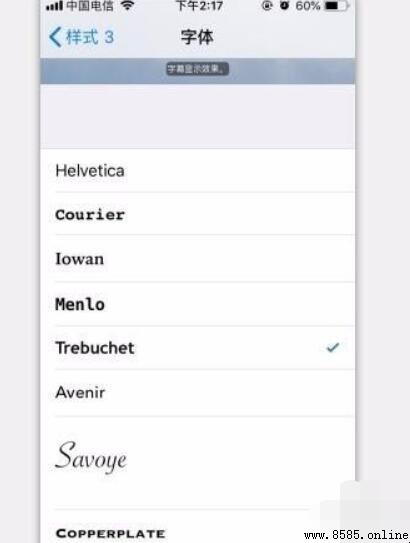
步驟 8:選擇系統字體,確認後即可完成設定。

iPhone 如何更改字體 - 完整步驟指南
iPhone 如何更改字體
iPhone 如何更改字體 - 完整步驟指南
iPhone 如何更改字體

至此,您已了解如何在 iPhone 上調整字體顯示效果。如需進一步細節,建議參考蘋果官方說明文件。

Copyright © 生活百科網 All Rights Reserved