U盤無法識別怎麼辦?完整解決方案與檢查步驟
在日常學習與工作中,U盤已成為資料傳輸與存儲的重要工具。然而,當U盤出現無法識別的問題時,會直接影響使用效率。遇到此問題不用急,以下提供系統化的檢查步驟,幫助您快速定位並解決問題。
步驟一:檢查U盤物理狀態
首先,將U盤重新插入電腦USB接口,觀察是否有損壞或接觸不良的情況。若U盤顯示物理損壞,則無法正常被系統識別,需考慮更換設備。
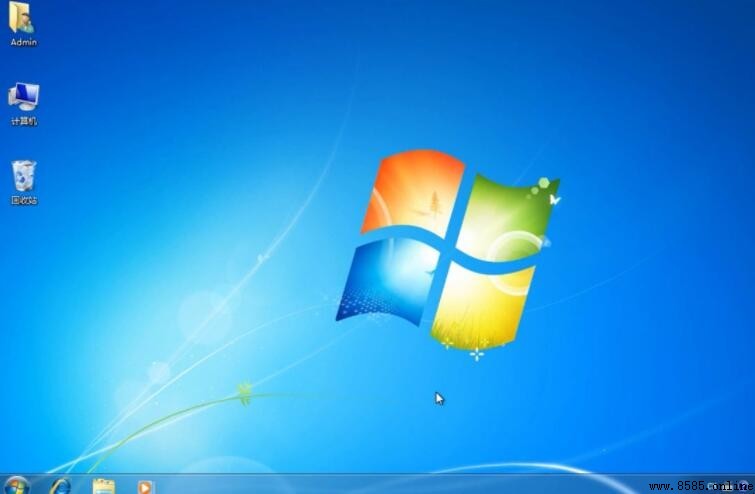
步驟二:確認系統識別情況
插入U盤後,打開「此電腦」(Windows系統)查看是否出現可移動設備。若成功顯示代表系統已正識別,並自動完成驅動加載。
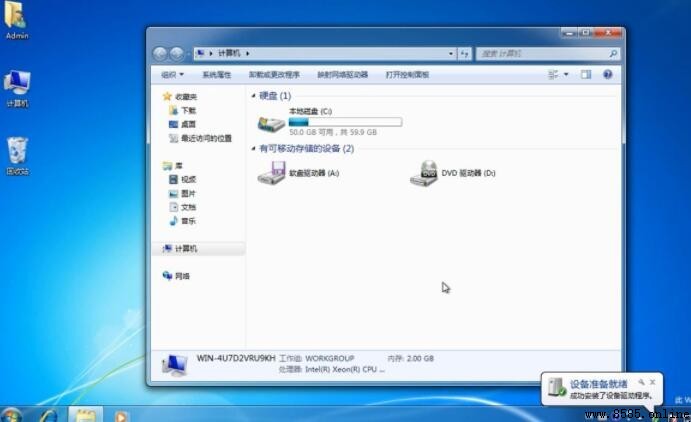
步驟三:驗證驅動安裝狀態
若系統顯示「成功安裝設備驅動」,說明驅動程式正常,可嘗試其他接口或電腦進一步測試。否則需手動更新驅動程式。
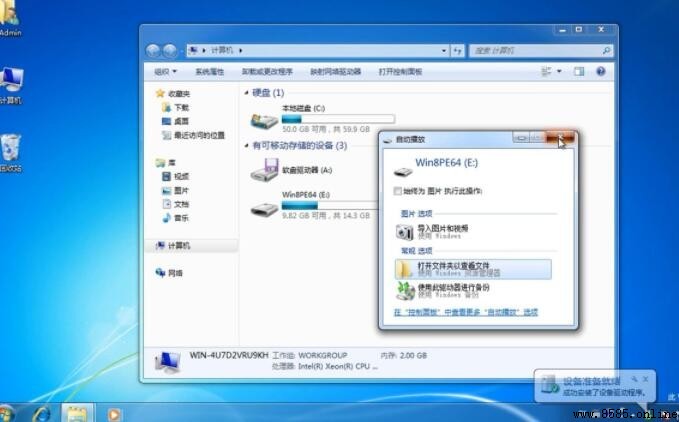
步驟四:檢查設備管理器
打開「設備管理器」,確認USB根集線器與通用串行總線控制器是否出現驅動錯誤。若發現標有黃色警示符號的項目,請右鍵選擇「更新驅動程式」進行修復。
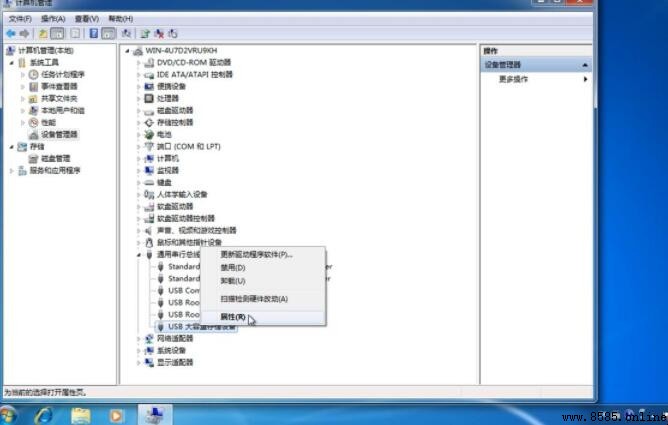
透過以上四個步驟的系統排查,大多數U盤無法識別的問題均可得到解決。若問題仍未解決,建議聯絡專業技術支援或嘗試在其他電腦上測試,以進一步判斷硬體損壞可能性。
以上就是關於u盤無法識別怎麼辦的全部內容,希望能幫助您快速解決相關問題。
- 上一篇文章: 干貢菜是什麼菜?揭曉「響菜」與「苔干」的由來
- 下一篇文章: 春意盎然的正確用法與含義解析