Win10系統刪除輸入法的步驟教學
Win10系統刪除輸入法的步驟教學
在日常生活中,輸入法是電腦使用不可或缺的工具之一。然而,當下載的输入法體驗不佳,或攜帶大量廣告干擾使用時,許多用戶會選擇刪除並更換更適合的输入法。對於Win10系統用戶來說,這是一個常見需求。接下來,我們將詳細介紹Win10怎麼刪除输入法,幫助您輕鬆管理系統中的輸入法選項。

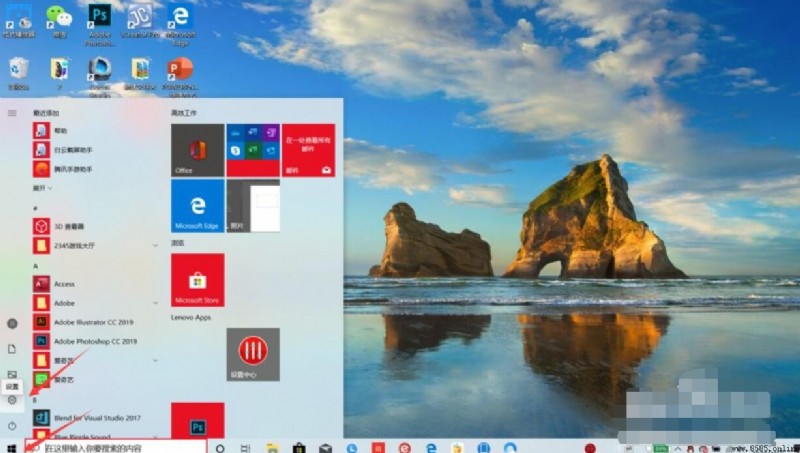
- 打開系統設置:首先,點擊Win10系統左下角的「開始」按鈕,然後選擇紅色箭頭所示的「設置」圖標(您也可以直接按鍵盤上的 Win+I 快速打開)。點擊進入設置界面後,右下角菜單也提供相同的設置入口。
Win10怎麼刪除输入法 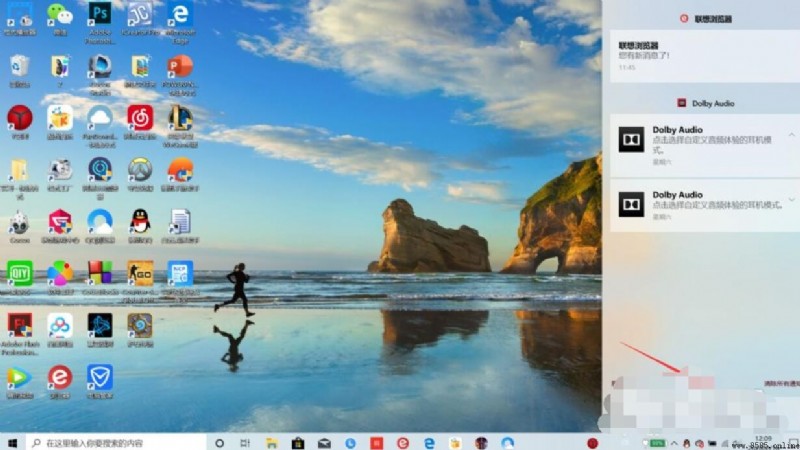
Win10怎麼刪除输入法
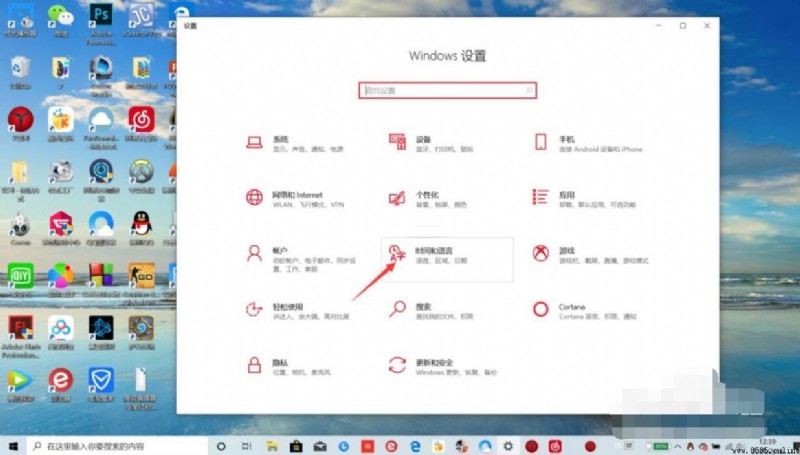
- 進入語言與區域設置:在「Windows設置」畫面中,找到紅色箭頭所示的「時間和語言」選項,點擊進入後選擇左側導航欄中的「語言」分類,這裡會列出所有已安裝的語言和相關設置。
Win10怎麼刪除输入法
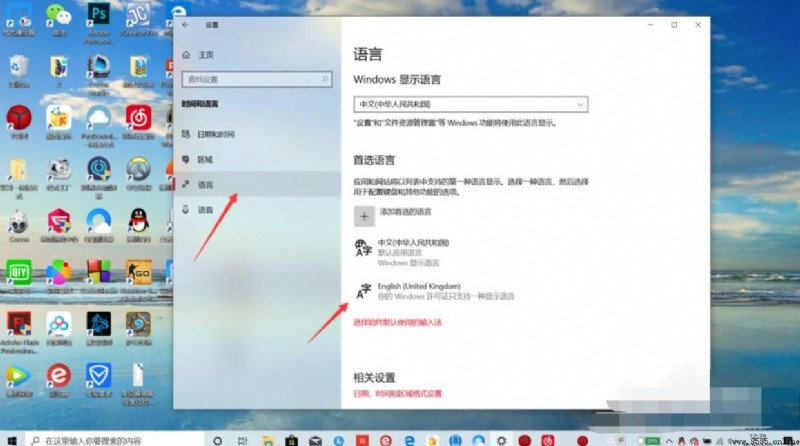
- 選擇目標輸入法:在「時間和語言」菜單的導航欄中,點擊「語言」選項。在右側的語言輸入法列表中,找到您想要刪除的输入法,並單擊進行選擇。系統會顯示該語言的詳細設置,包括可用的輸入法清單。
Win10怎麼刪除输入法
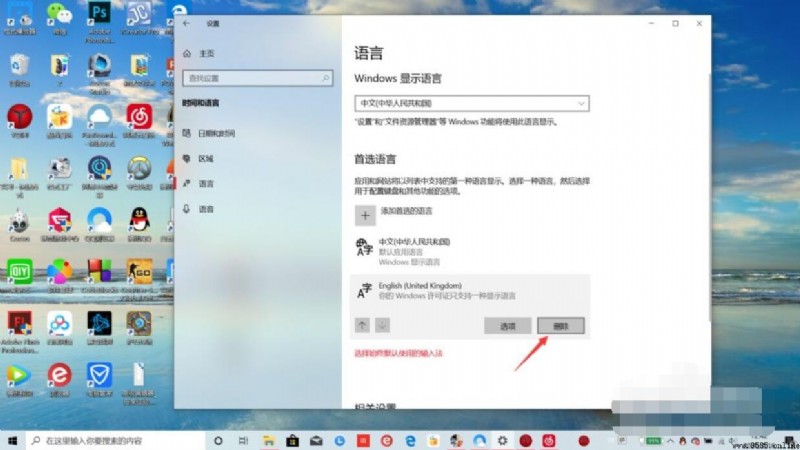
- 執行刪除操作:選擇目標輸入法後,將鼠標懸停在該輸入法上,點擊出現的「刪除」按鈕(垃圾桶圖標)。系統可能會要求您確認刪除操作。完成刪除後,建議重新下載並安裝其他常用输入法,以確保日常輸入順暢。
Win10怎麼刪除输入法
以上就是Win10系統中刪除輸入法的完整操作步驟。如果您在操作過程中遇到任何問題,歡迎在下方留言討論。
- 上一篇文章: 什麼的夜鶯填空詞語
- 下一篇文章: 火雞面為何極辣?揭秘其辣度與潛在健康影響